Как подключить MCP‑сервер aiWarmUp к Claude
Пошаговая инструкция: от регистрации до первого запроса. Без кода, терминала и боли — справится любой пользователь за 5 минут.
Если вы уже пользуетесь aiWarmUp для поиска компаний, контактов или вакансий, вы наверняка работаете через веб-интерфейс. Зашли, ввели ИНН, получили карточку, скопировали нужное в таблицу. Это работает, но каждый раз — отдельное действие, отдельная вкладка, отдельное переключение контекста.
А теперь представьте: вы пишете Claude в чате «Найди контакты компании с ИНН 7707083893» и через пару секунд получаете email, телефоны и даже проверку WhatsApp. Прямо в диалоге, без переключений.
Это и есть MCP — способ подключить внешние сервисы к Claude так, чтобы он мог ими пользоваться сам. Не плагин, не расширение, не код, а просто соединение, которое настраивается один раз и дальше работает.
В этой статье — пошаговая инструкция, как подключить MCP‑сервер aiWarmUp к Claude. Со скриншотами, таблицей доступных инструментов и парой советов, которые сэкономят токены.
Что такое MCP (и почему это не страшно)
MCP расшифровывается как Model Context Protocol. Если упростить: это стандарт, который позволяет ИИ-ассистенту (в нашем случае Claude) подключаться к внешним сервисам и использовать их инструменты.
Без MCP Claude работает только с тем, что знает из своего обучения, и с тем, что вы вставите в чат руками. С MCP он может сам ходить в базы данных, искать информацию, проверять контакты — в зависимости от того, какие сервисы вы подключили.
Для aiWarmUp это значит, что Claude получает доступ к тем же инструментам, которые доступны в веб-интерфейсе: карточка компании, бухгалтерская отчётность, контакты, вакансии, поиск по Яндексу, чтение сайтов. Только вместо того, чтобы переключаться между вкладками, вы просто пишете запрос в чат.
Что нужно для подключения
Прежде чем начинать, убедитесь, что у вас есть:
- Аккаунт в aiWarmUp (app.aiwarmup.ru). Если ещё нет — зарегистрируйтесь, это бесплатно.
- Подписка Claude Pro или Team — MCP‑коннекторы доступны на платных тарифах.
- Баланс в aiWarmUp — вызовы инструментов списывают токены с вашего баланса.
- 5 минут свободного времени.
Работает и в браузерной версии Claude (claude.ai), и в десктопном приложении — интерфейс одинаковый.
Подключение: шаг за шагом
Шаг 1. Скопируйте адрес MCP‑сервера
Зайдите в aiWarmUp → раздел «MCP‑серверы» (или «Инструкции MCP»). Там вы увидите адрес сервера:
https://mcp.aiwarmup.ru/mcp
Скопируйте его — он понадобится на следующем шаге.
Шаг 2. Откройте настройки Connectors в Claude
В Claude (браузерном или десктопном) откройте меню Customize → Connectors. Нажмите «+» (плюсик) для добавления нового подключения и выберите «Custom Connection».
Шаг 3. Добавьте сервер
В поле названия напишите что-то понятное, например «aiWarmUp». В поле адреса вставьте скопированный URL сервера. Нажмите «Добавить».
Claude начнёт подключение. Через несколько секунд он перекинет вас на страницу авторизации aiWarmUp.
Шаг 4. Сгенерируйте и вставьте MCP‑токен
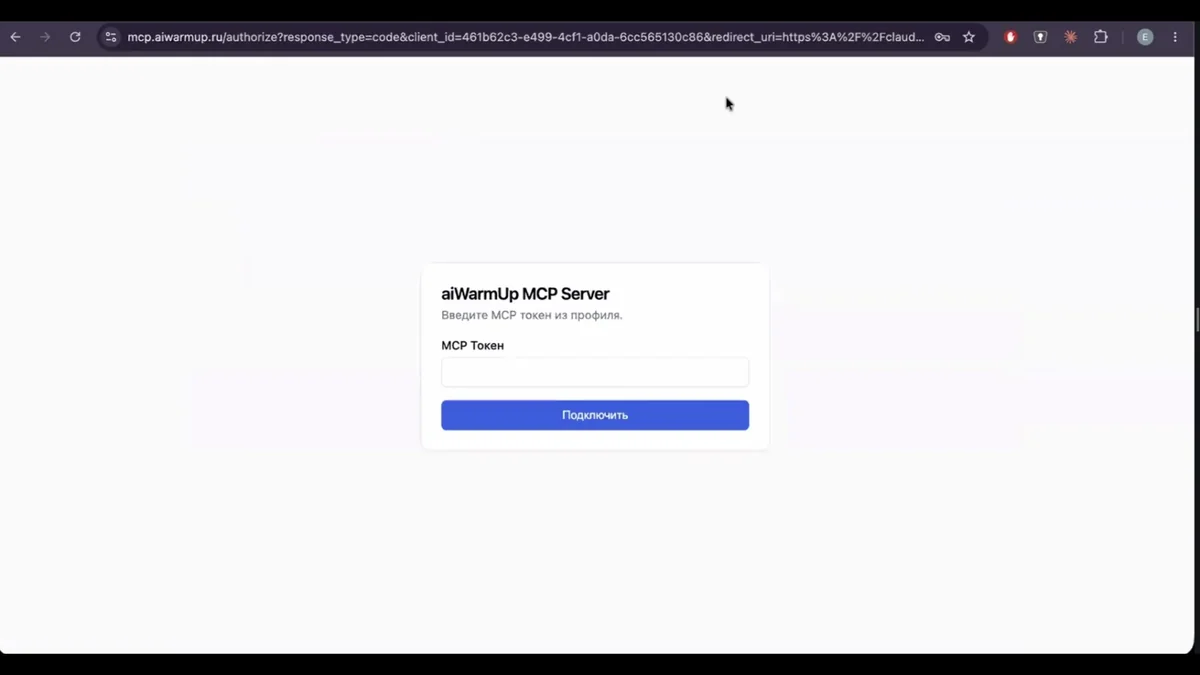
Откроется страница с заголовком «aiWarmUp MCP Server» и полем для токена. Чтобы получить токен:
- Перейдите в свой профиль в aiWarmUp
- Нажмите «Сгенерировать MCP‑токен»
- Скопируйте токен (он показывается один раз!)
- Вставьте его на странице авторизации и нажмите «Подключить»
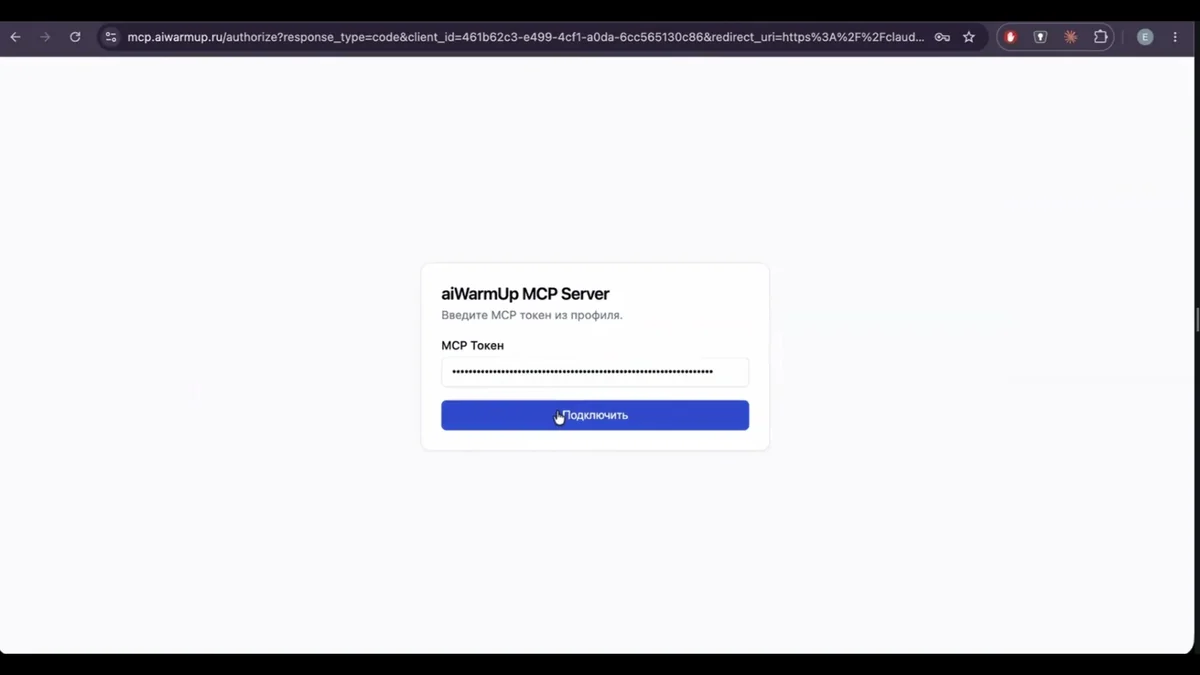
Шаг 5. Проверьте подключение
Если всё прошло успешно, Claude покажет список доступных инструментов (tools) и настройки прав доступа.
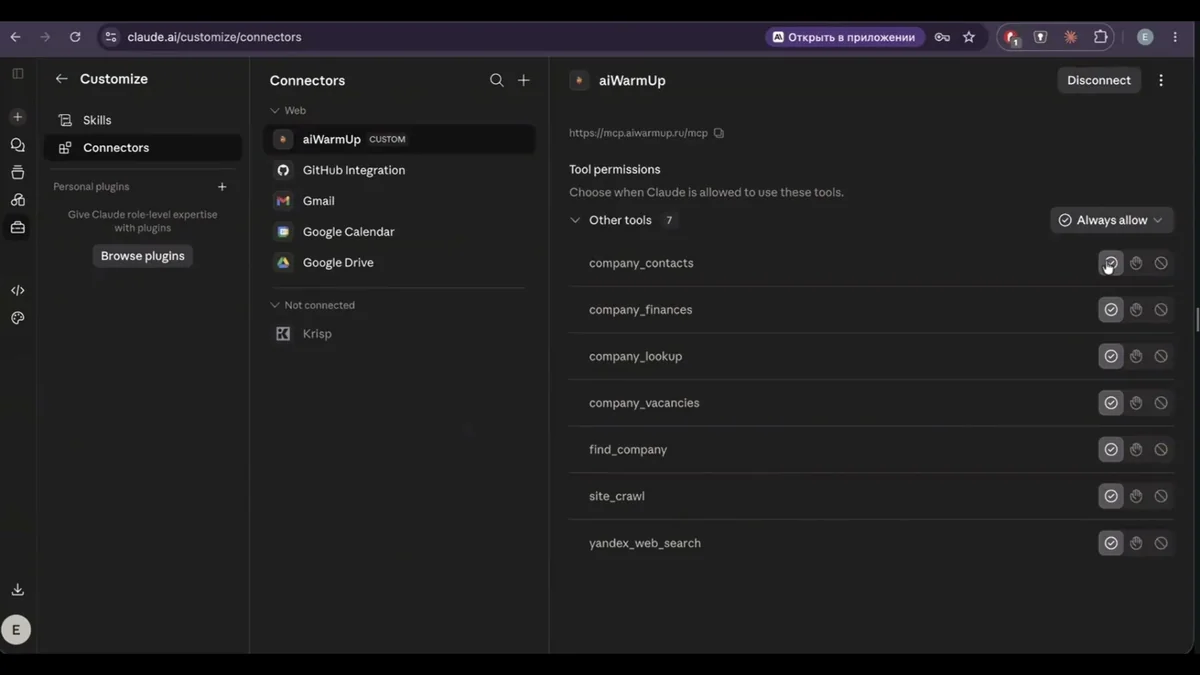
На этом экране вы увидите все подключённые инструменты и три уровня прав для каждого:
- Always allow — Claude может использовать инструмент без вашего подтверждения
- Ask — Claude будет спрашивать разрешение перед каждым вызовом
- Never — инструмент полностью отключён
Это полезно, если хотите контролировать расход токенов. Например, поиск контактов — более дорогая операция, и её можно поставить в режим «Ask», чтобы Claude каждый раз уточнял, прежде чем тратить баланс.
Какие инструменты доступны
После подключения Claude получает доступ к 7 инструментам. Вот что каждый из них делает:
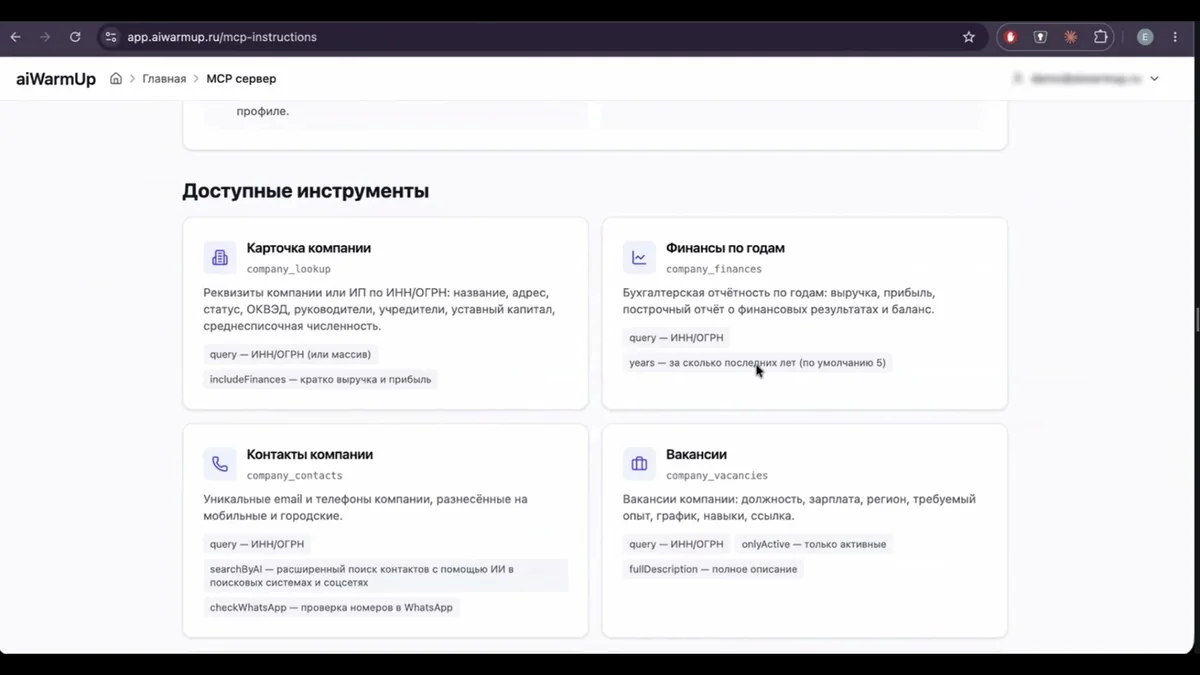
| Инструмент | Что принимает | Что возвращает |
|---|---|---|
Карточка компании company_lookup | ИНН или ОГРН (или массив) | Название, адрес, статус, ОКВЭД, руководители, учредители, уставный капитал, численность |
Финансы по годам company_finances | ИНН или ОГРН | Бухгалтерская отчётность: выручка, прибыль, построчный отчёт о финрезультатах и баланс |
Контакты компании company_contacts | ИНН или ОГРН | Email и телефоны (мобильные и городские), опционально — расширенный поиск через ИИ и проверка WhatsApp |
Вакансии company_vacancies | ИНН или ОГРН | Должность, зарплата, регион, требуемый опыт, график, навыки, ссылка. Можно только активные, с полным описанием |
Найти компанию find_company | Название, сайт, URL вакансии | ИНН, ОГРН и название с оценкой уверенности. Работает по hh.ru-ссылкам |
Поиск в рунете yandex_web_search | Поисковый запрос | Домен, ссылка и заголовок по каждому результату. Можно включить фрагменты текста и обработку ИИ |
Чтение страницы site_crawl | URL страницы | Содержимое страницы в markdown или HTML. Можно добавить промпт для обработки ИИ-моделью |
Несколько советов, чтобы не сжечь подписку
Экономьте контекстное окно
Claude работает с контекстным окном — это всё, что он «помнит» в рамках диалога. Когда MCP‑сервер возвращает большой объём данных (например, список из 50 компаний с полными карточками), это быстро заполняет контекст и начинает сжигать токены подписки Claude.
Что помогает:
- Запрашивайте данные порциями, а не всё сразу
- Просите Claude «краткую сводку», а не полный вывод
- Для длинных задач начинайте новый чат, чтобы контекст не переполнялся
Используйте встроенный ИИ для экономии
В инструментах «Поиск в рунете» и «Чтение страницы» есть встроенная GPT-обработка. Это значит, что вы можете попросить обработать данные ещё на стороне aiWarmUp, до того как они попадут в Claude.
Например, вместо того чтобы Claude получил полный текст сайта компании (и потратил на него контекст), можно сказать:
«Спарси сайт example.com и верни мне только краткое описание: чем занимается компания, кому продаёт, размер команды»
aiWarmUp обработает страницу своей моделью и вернёт в Claude уже сжатый результат. Это экономит и контекст Claude, и ваше время.
Попробуйте более дешёвую модель для рутины
Для задач вроде «собери данные по 10 компаниям и составь таблицу» не обязательно использовать Opus (самую мощную и дорогую модель). Переключитесь на Sonnet — он справится с задачей и не сожжёт дневной лимит подписки за один запрос.
Что можно делать после подключения
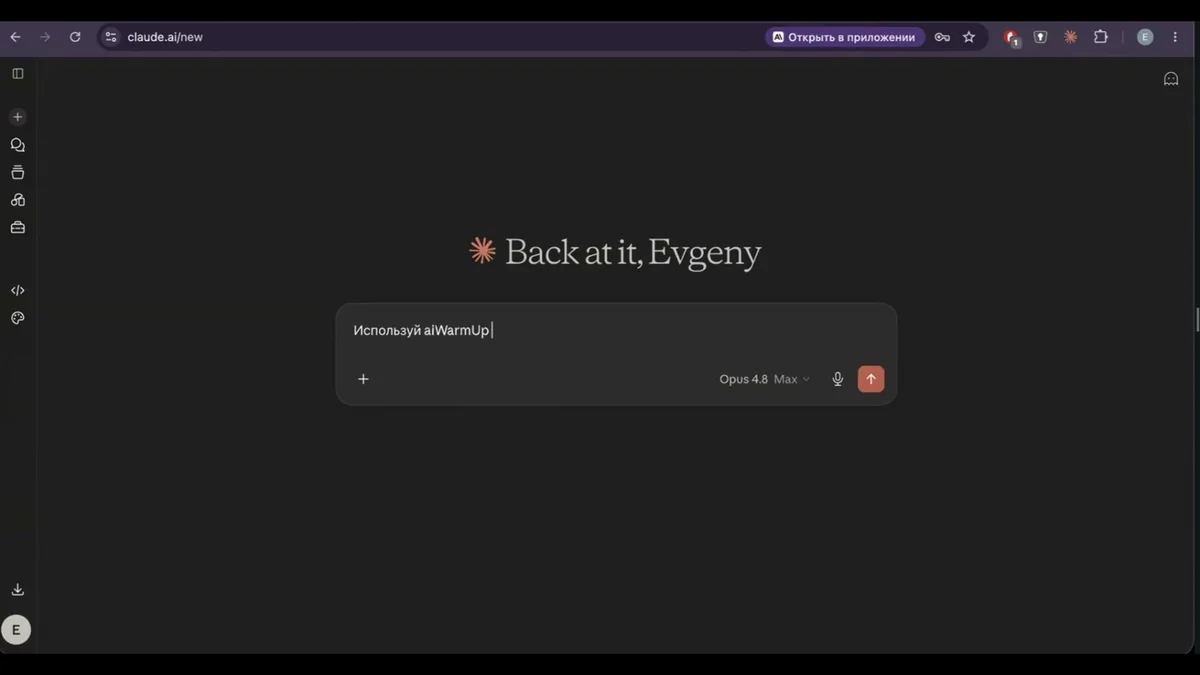
Вот несколько примеров запросов, которые можно отправить Claude после подключения MCP:
| Что вы пишете в чат | Что происходит |
|---|---|
| «Найди компанию по сайту example.com и покажи карточку» | find_company → company_lookup: находит ИНН по сайту, потом вытаскивает полные реквизиты |
| «Какая выручка у компании с ИНН 7707083893 за последние 3 года?» | company_finances: возвращает бухгалтерскую отчётность с разбивкой по годам |
| «Найди контакты этой компании, проверь WhatsApp» | company_contacts: email, телефоны, проверка мессенджеров |
| «Какие вакансии сейчас открыты у компании с ИНН 7736207543?» | company_vacancies: список активных вакансий с описаниями |
| «Найди в Яндексе дистрибьюторов кондиционеров в Краснодаре» | yandex_web_search: поиск по рунету, возвращает ссылки и описания |
| «Спарси сайт компании и расскажи, чем они занимаются» | site_crawl: читает страницу и обрабатывает контент |
И это только базовые сценарии. Главная сила MCP в том, что Claude сам решает, какие инструменты вызвать и в какой последовательности. Вы просто описываете задачу на обычном языке, а он разбирается, как её выполнить.
Если что-то пошло не так
| Проблема | Что делать |
|---|---|
| Claude не видит инструменты aiWarmUp | Проверьте, что коннектор отображается в Customize → Connectors. Если статус «Not connected» — переподключите |
| Ошибка авторизации при подключении | Сгенерируйте новый MCP‑токен в профиле aiWarmUp. Старый мог быть использован или истечь |
| Claude использует инструменты, но ничего не возвращает | Проверьте баланс в aiWarmUp — вызовы инструментов платные |
| Контекст Claude быстро заканчивается | Переключитесь на Sonnet, делайте запросы меньшими порциями, начинайте новый чат для новых задач |
Итого
Подключение MCP‑сервера aiWarmUp к Claude — это 5 минут настройки, которые меняют способ работы с данными о компаниях.
Вместо того чтобы переключаться между вкладками, копировать ИНН, вставлять в поиск, скачивать результаты и складывать в таблицу, вы просто пишете запрос в чат. Claude сам выбирает нужные инструменты, вызывает их, обрабатывает результат и возвращает вам готовый ответ.
Это работает для разовых проверок («что за компания?»), для сбора данных («собери контакты по этим 10 ИНН») и для аналитики («сравни выручку этих трёх компаний за 3 года»). Чем сложнее задача, тем больше выигрыш от того, что не нужно делать каждый шаг вручную.