Обзор интерфейса
В этой статье описаны основные разделы и элементы интерфейса aiWarmUp. Понимание структуры интерфейса поможет вам работать с платформой быстрее и эффективнее.
Общая структура
Заголовок раздела «Общая структура»Интерфейс aiWarmUp состоит из нескольких ключевых зон:
- Верхняя панель (Header) — отображает текущий раздел, ваш профиль с балансом токенов, настройки аккаунта и базой знаний.
- Основная область — занимает центральную часть экрана, содержимое зависит от выбранного раздела. На основном экране вам будут доступны “Источники данных”, “Конструктор воронок” и “Поиск информации о компаниях”.
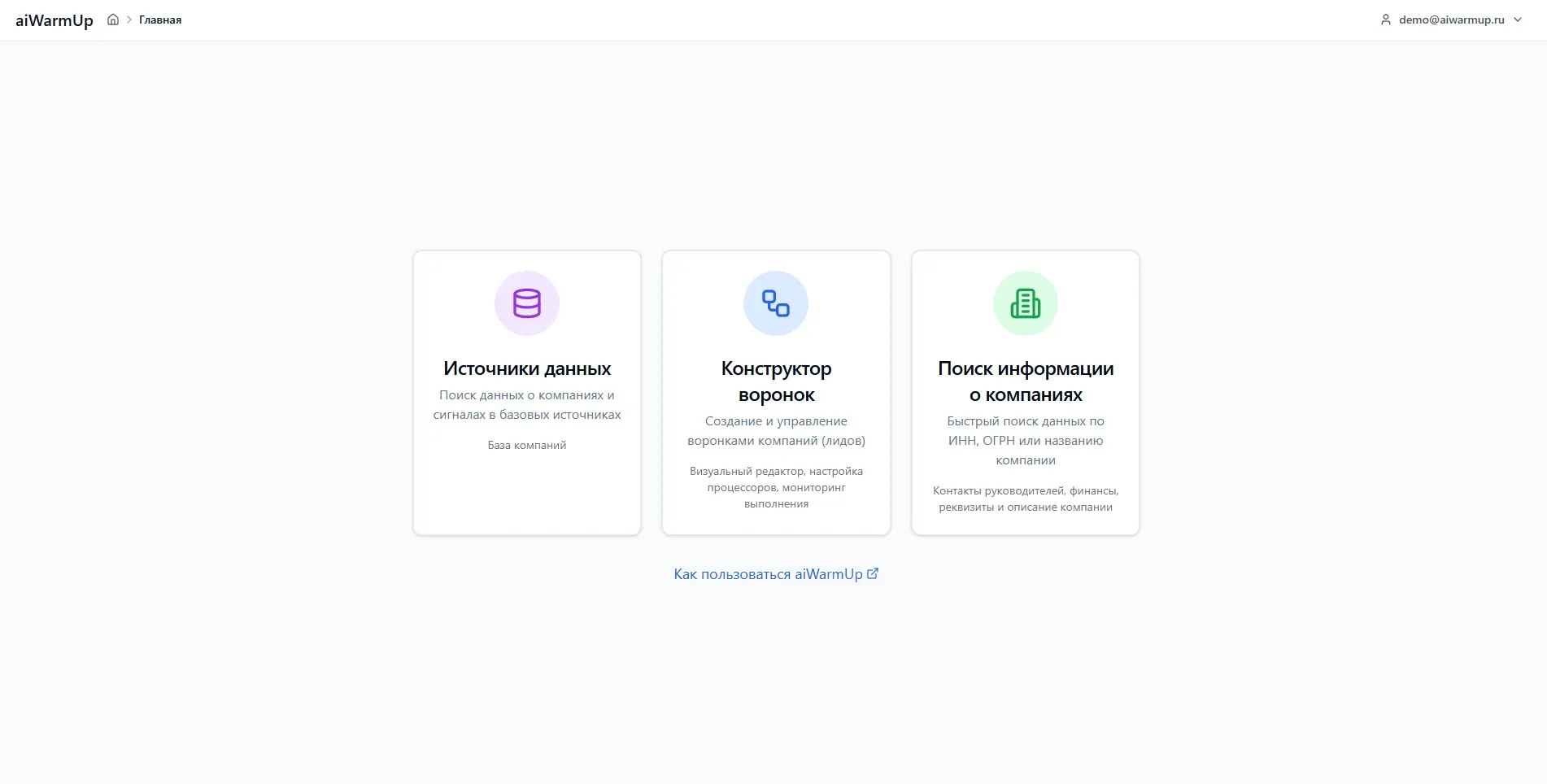
Главная
Заголовок раздела «Главная»Главная — это стартовая страница, которую вы видите после входа в систему. Он даёт общую картину возможной работы на платформе.
Список воронок
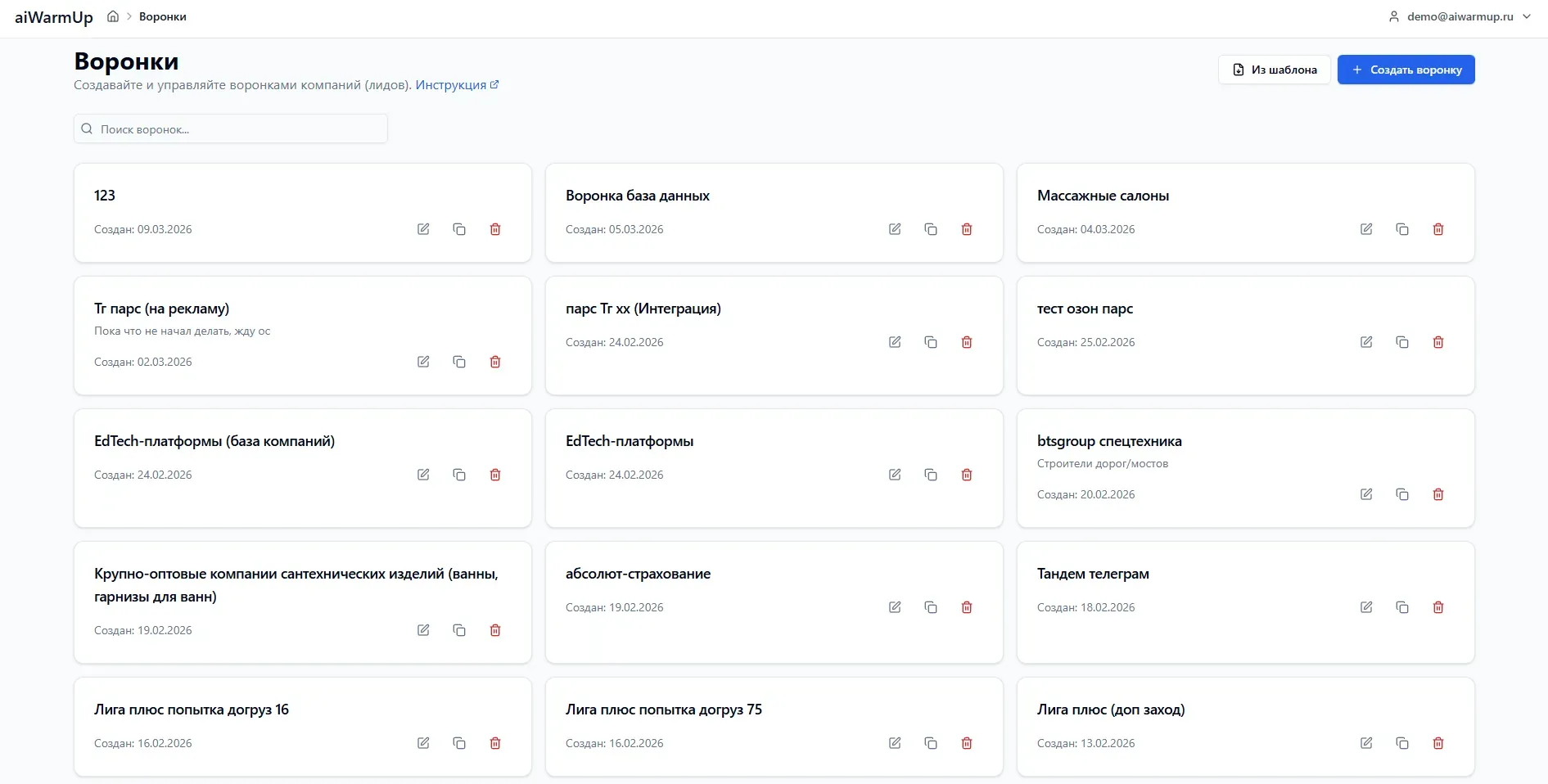
Заголовок раздела «Список воронок»В центре дашборда расположен пункт “Конструктор воронок” со списком всех ваших воронок. Для каждого отображается:
- Название пайплайна.
- Дата создания.
- Кнопки “Редактировать”, “Копировать”, “Удалить”.
Вы можете нажать на название воронки, чтобы перейти к редактированию.
Быстрые действия
В верхней части дашборда находится кнопка Создать воронку, которая открывает редактор для нейминга и комментария.
Баланс токенов
Заголовок раздела «Баланс токенов»В верхней панели отображается ваш текущий баланс токенов (информация находится в профиле).
Редактор пайплайнов
Заголовок раздела «Редактор пайплайнов»Редактор пайплайнов — это главный инструмент работы с aiWarmUp. Здесь вы строите визуальные цепочки обработки данных.
Холст (Canvas)
Заголовок раздела «Холст (Canvas)»Основная рабочая область редактора. На холсте размещаются блоки процессоров и соединения между ними. Навигация по холсту: - Перемещение — удерживайте левую кнопку мыши на свободном поле холста и двигайте мышь.
- Масштабирование — используйте кнопки зума в правом нижнем углу холста или комбинацию ctrl + колёсико мыши.
- Сброс масштаба — нажмите кнопку в правом нижнем углу холста с иконкой “Сбросить масштаб” для возврата к стандартному виду.
Блоки процессоров на холсте
Заголовок раздела «Блоки процессоров на холсте»Каждый процессор отображается как прямоугольный блок с:
- Названием — тип процессора и его пользовательское имя.
- Входным портом — отображается указателем от материнского процессора.
- Выходным портом — точка на нижней стороне для исходящих соединений.
- Индикатором статуса — цветовая метка, показывающая состояние процессора во время выполнения: серый (ожидание), синий (выполняется), зелёный (завершён), красный (ошибка).
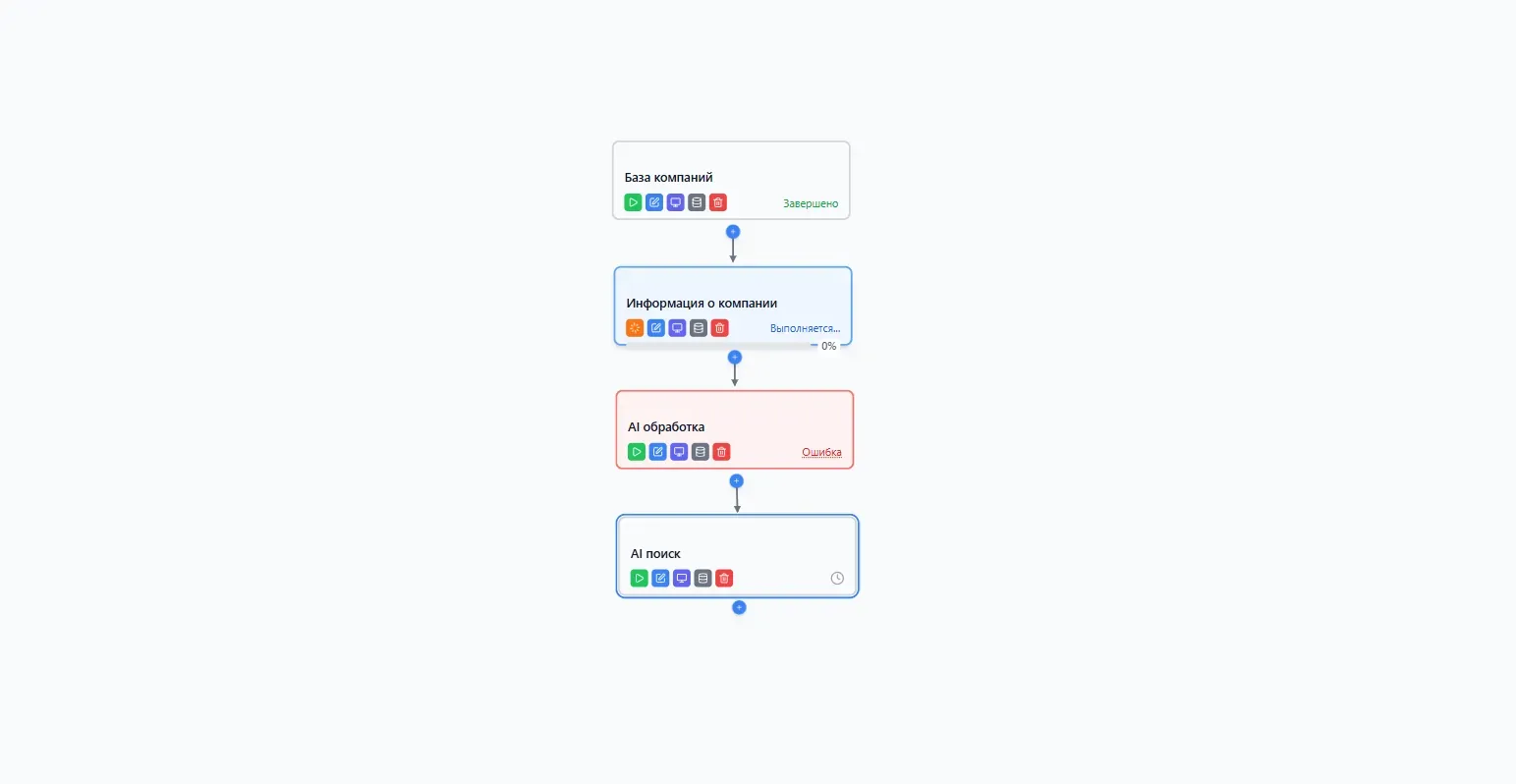
Блоки можно перемещать по холсту, перетаскивая их мышью зажимая левую кнопку.
Соединения
Заголовок раздела «Соединения»Соединения отображаются как линии между портами процессоров. Чтобы создать соединение, нажмите на плюс в нижней части процессора. Откроется окно с выбором процессора.
Чтобы удалить соединение, нажмите на красную кнопку Удалить в процессоре. У вас будет два варианта Удалить текущий и Удалить текущий и связанные. Первый пункт удаляет только процессор оставляя все связанные с ним блоки по воронке вниз. Второй пункт удаляет всю воронку вниз от выбранного вами процессора. Для защиты от случайного удаления нужно написать название процессора и подтвердить выбор.
Панель инструментов процессора
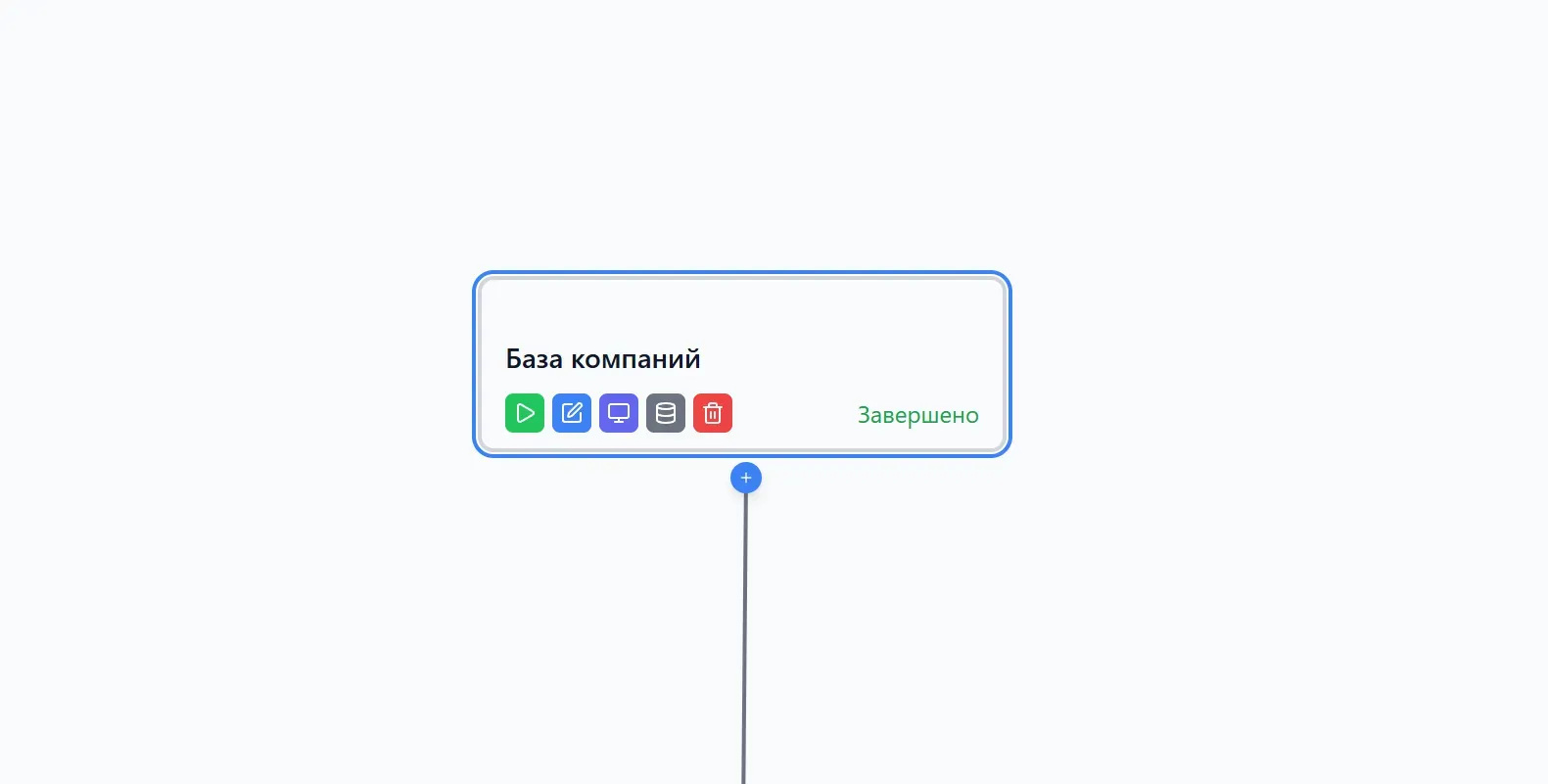
Заголовок раздела «Панель инструментов процессора»В нижней части редактора расположена панель с основными действиями:
- Запустить процессор — начинает процесс обогащения, поиска или фильтрации процессора.
- Редактировать процессор — аналогично двойному клику по процессору открывает окно редактора.
- Мониторинг выполнения — отображает статус текущего выполнения и информацию о старых запусках.
- Просмотр данных — открывает предварительную excel таблицу со строками данных которые вы обработали внутри процессора.
- Удалить процессор — кнопка удаления одного или нескольких процессоров.
Настройка процессора
Заголовок раздела «Настройка процессора»При двойном нажатии на блок процессора (или через контекстное меню) открывается диалог настройки.
Основные параметры
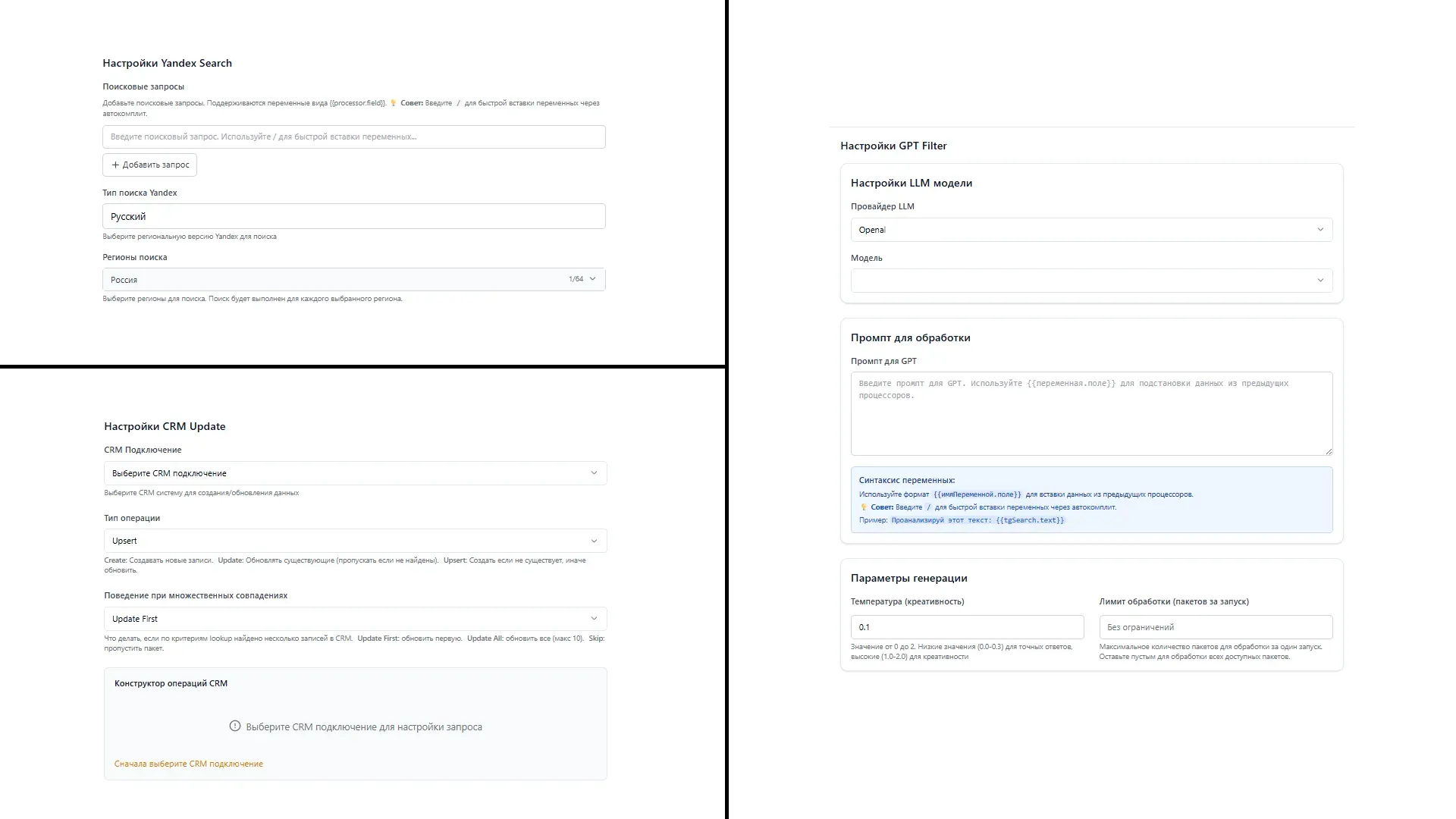
Заголовок раздела «Основные параметры»Каждый процессор имеет набор параметров, специфичных для его типа. Например:
- Для поискового процессора Yandex: регион поиска, язык, запросы в поисковую строку.
- Для ИИ-процессора: промпт, модель ИИ, параметры генерации.
- Для CRM-интеграции: тип CRM, маппинг полей.
Обязательные параметры отмечены звездочкой. Воронка не запустится, если обязательные поля не заполнены.
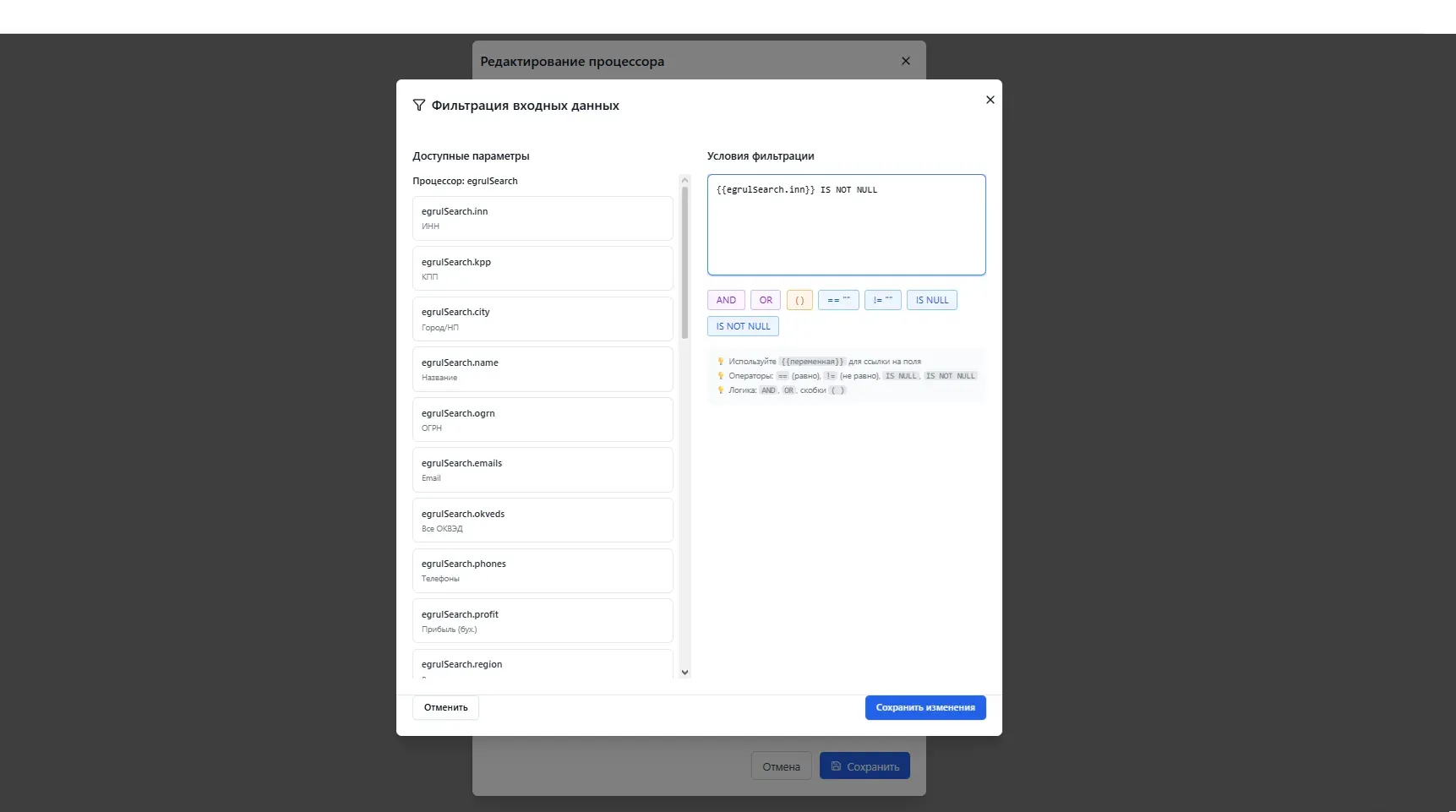
Фильтры входных данных
Заголовок раздела «Фильтры входных данных»В секции Фильтры можно задать условия, по которым входящие DataPackets (Пакеты) будут фильтроваться перед обработкой. Это позволяет процессору обрабатывать только те записи, которые соответствуют определенным критериям.
Переменные
Заголовок раздела «Переменные»В текстовых полях конфигурации можно использовать переменные вида {{имяПроцессора.поле}} для ссылки на данные из других процессоров в воронке. Подробнее об этом читайте в разделе Ключевые концепции.
Таблица данных (Data Table)
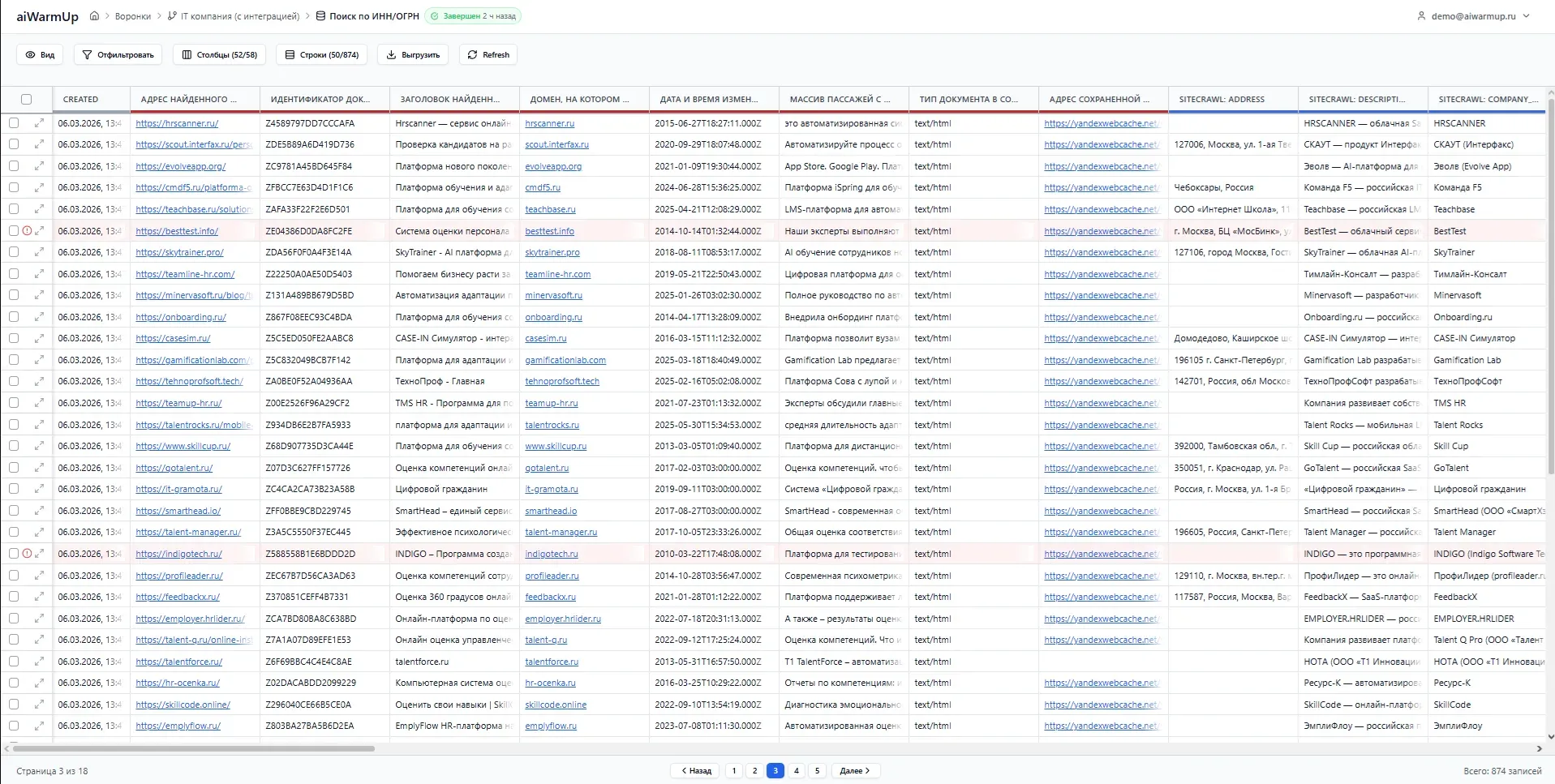
Заголовок раздела «Таблица данных (Data Table)»Таблица данных (формат как excel) отображает пакеты — записи, созданные процессорами. Это основной инструмент для просмотра и анализа результатов.
Структура таблицы
Заголовок раздела «Структура таблицы»- Каждая строка — один DataPacket (Пакет).
- Столбцы соответствуют полям данных: название компании, ИНН, контакты и т.д. Набор столбцов зависит от типа процессора.
- Статус пакета отображается цветной меткой: красный (ошибка), серый (отфильтрован).
Фильтрация и сортировка
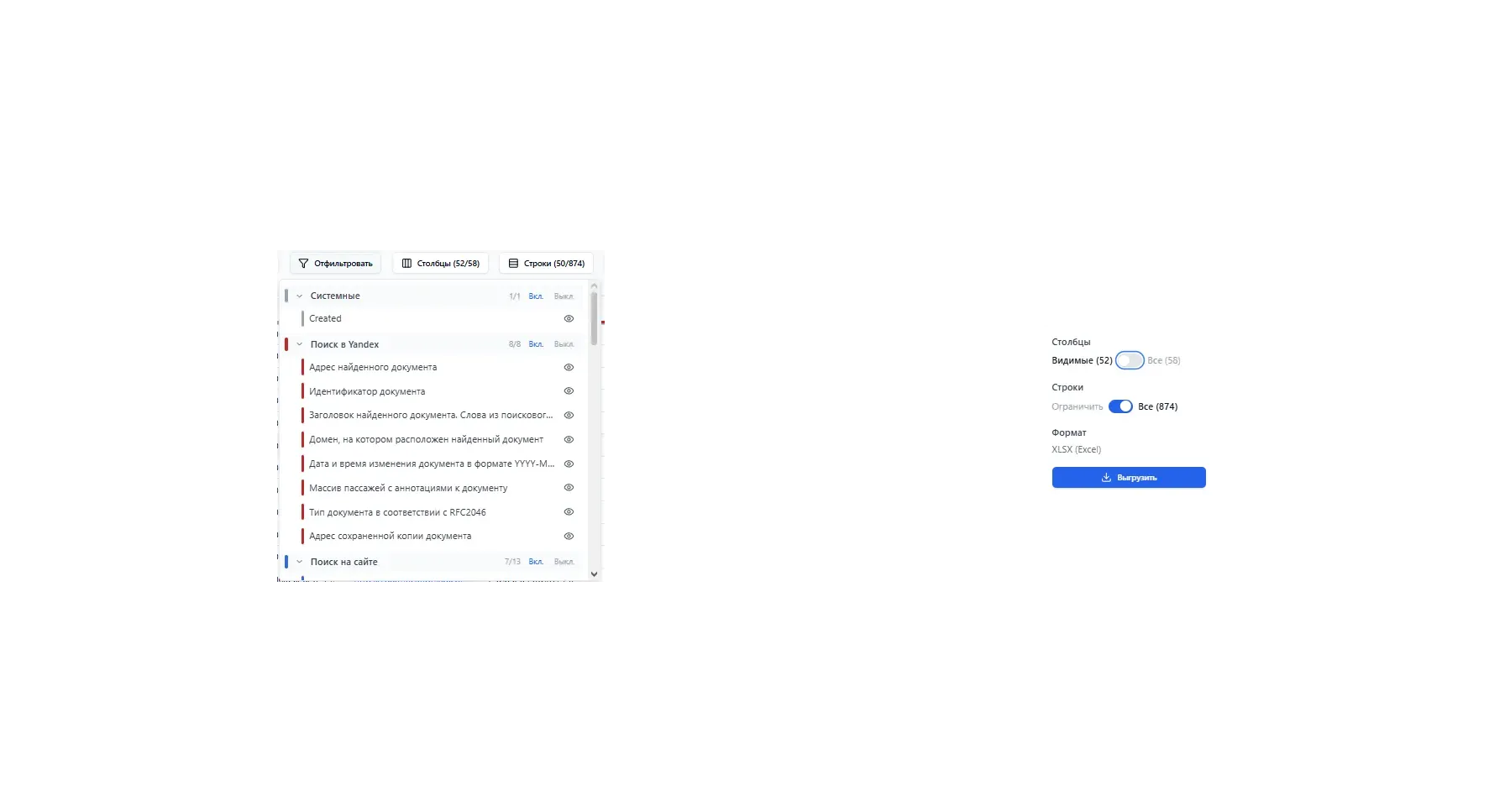
Заголовок раздела «Фильтрация и сортировка»- Фильтры — над таблицей расположены элементы фильтрации. Вы можете фильтровать записи по статусу, значениям полей, дате создания.
- Столбцы — нажмите на кнопку столбца чтобы отсортировать их в нужном вам порядке. Чтобы отсортировать столбцы переместите нужные внутри открывшегося диалога зажав левую кнопку мыши в нужный порядок.
Экспорт данных
Заголовок раздела «Экспорт данных»Кнопка Выгрузить в верхней части таблицы позволяет скачать данные в формате Excel таблицы.
Детали записи
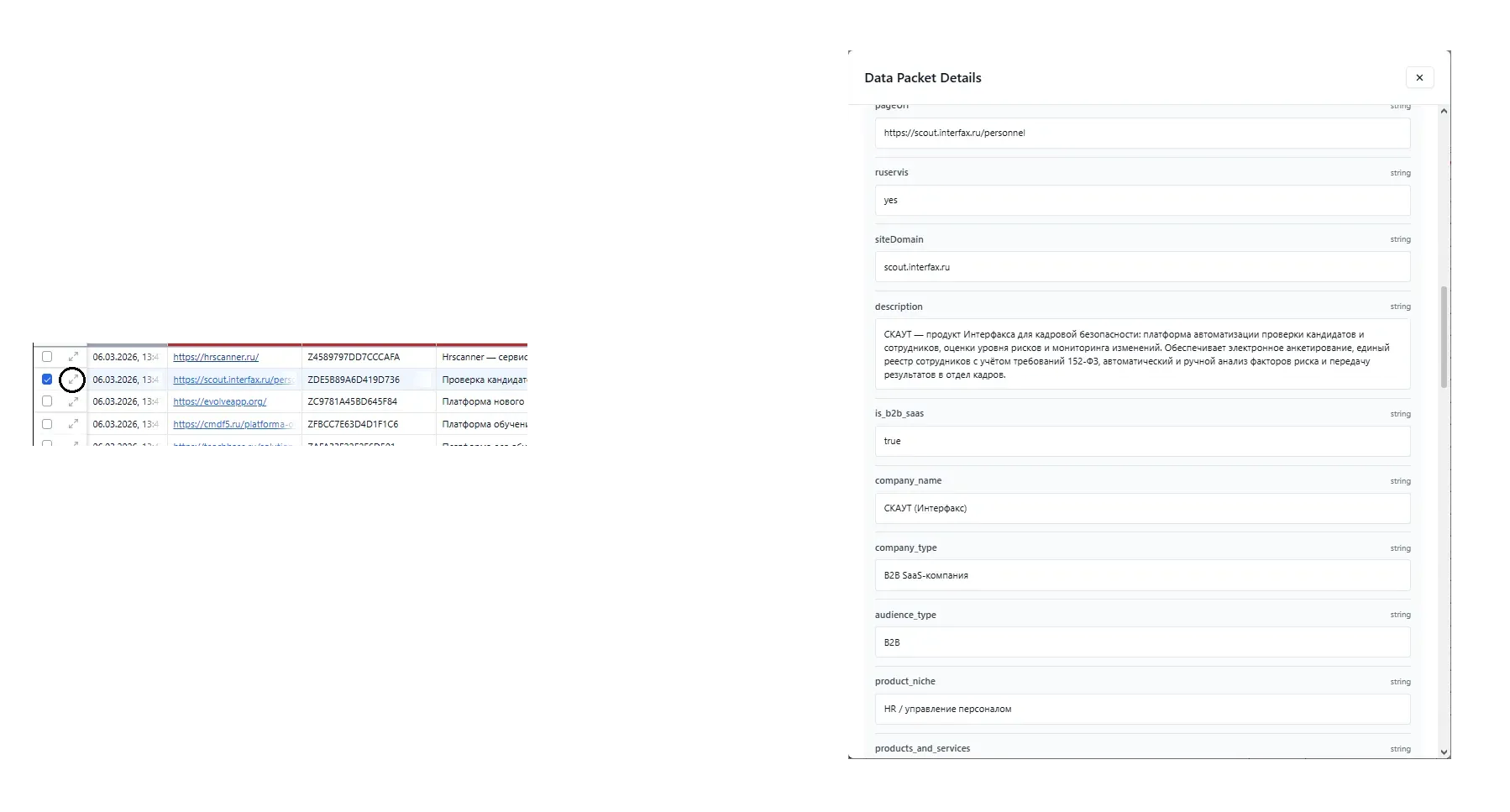
Заголовок раздела «Детали записи»Нажмите в строке таблицы на кнопку кнопку “увеличения” расположенную в левой части, чтобы открыть полную информацию о DataPacket (пакете): все поля данных, метаданные, история обработки и связанные пакеты из других процессоров.
Библиотека процессоров
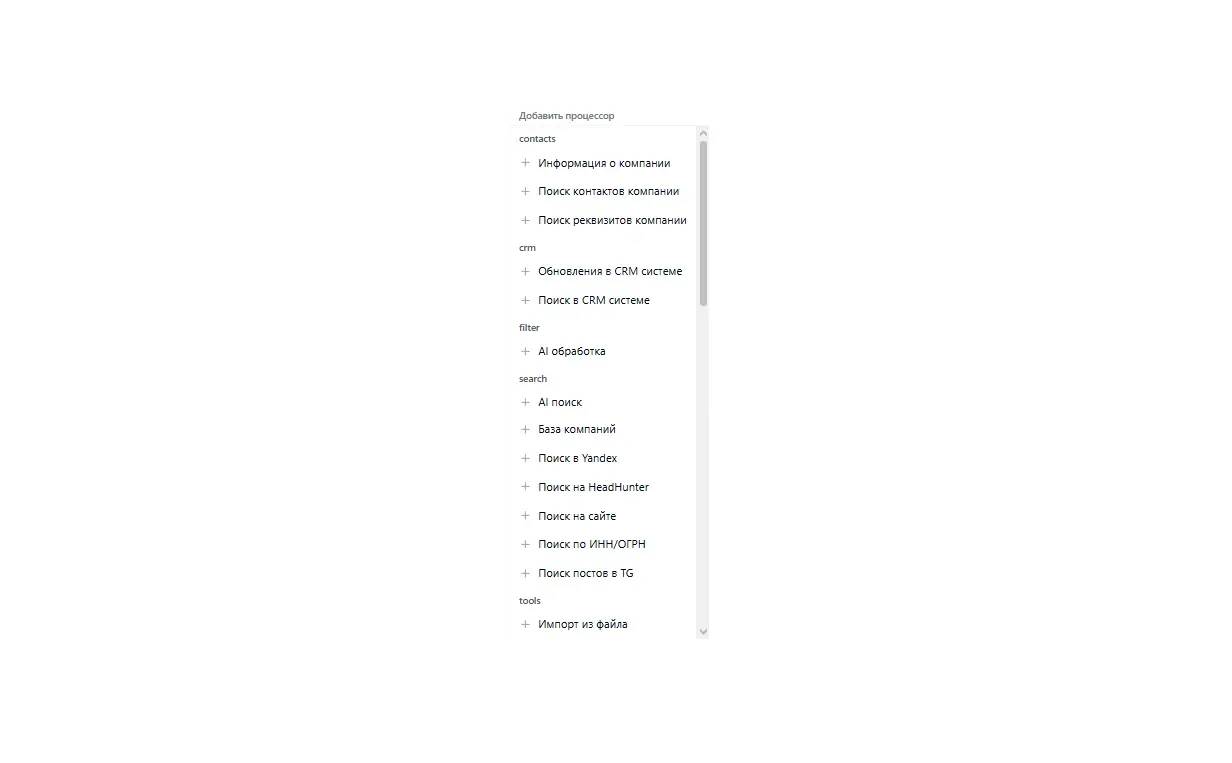
Заголовок раздела «Библиотека процессоров»Библиотека процессоров отображается в панели редактора (открыть можно нажав правую кнопку мыши на холсте). Здесь собраны все доступные типы процессоров, сгруппированные по категориям:
- Contacts— процессоры для поиска контактов компаний в различных источниках.
- Crm— процессоры для отправки данных во внешние CRM системы.
- Filter — процессор для отбора записей по условиям.
- Search — процессоры для поиска компаний в различных источниках.
- tools— процессор для загрузки данных из вашей таблицы.
Следующие шаги
Заголовок раздела «Следующие шаги»- Первые шаги — пошаговое руководство по созданию первого пайплайна
- Ключевые концепции — подробнее о терминах и принципах работы платформы